


Windows11系统文件右键有个”显示更多选项’还得再点击一下才能进入,那是相当麻烦。。微软将很多选项都默认隐藏到了“显示更多选项”里,要去掉这个设置,核心是删除一个名为 HideFileExt的注册表项。这个操作会让系统恢复到传统的右键菜单样式。如果你不想真正的去掉”显示更多设置”选项,最简单的就是shift+右键可以实现,要去掉请看下面两种方法:
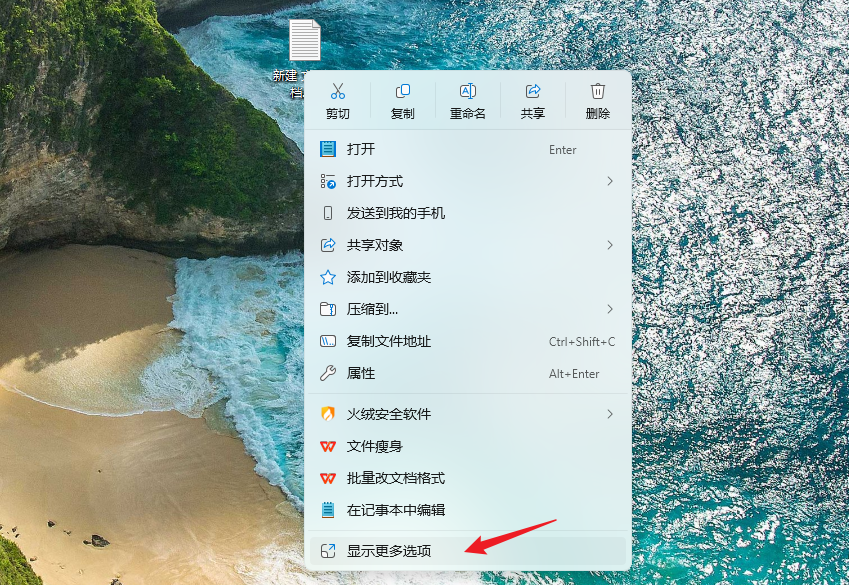
解决办法一
原理: 这个CLSID是系统用于加载新式上下文菜单的组件。通过将其默认值设置为空(/ve表示设置空值),实际上是禁用了Win11的新版菜单渲染模块,从而回退到旧版的方式。这是一种“禁用新功能”的思路。
左下角”开始”里面搜索”cmd’在命令提示符上面右键”以管理员身份运行”。
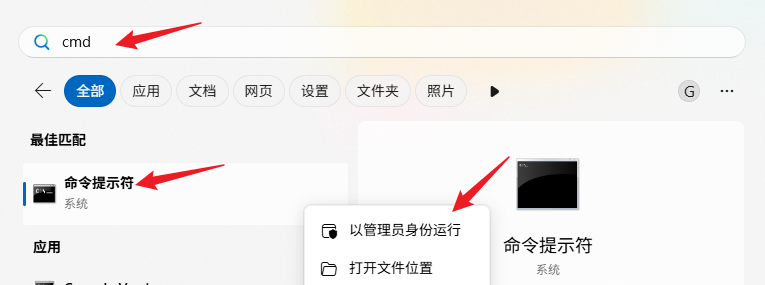
直接输入如下命令:
reg.exe add "HKCU\Software\Classes\CLSID\{86ca1aa0-34aa-4e8b-a509-50c905bae2a2}\InprocServer32" /f /ve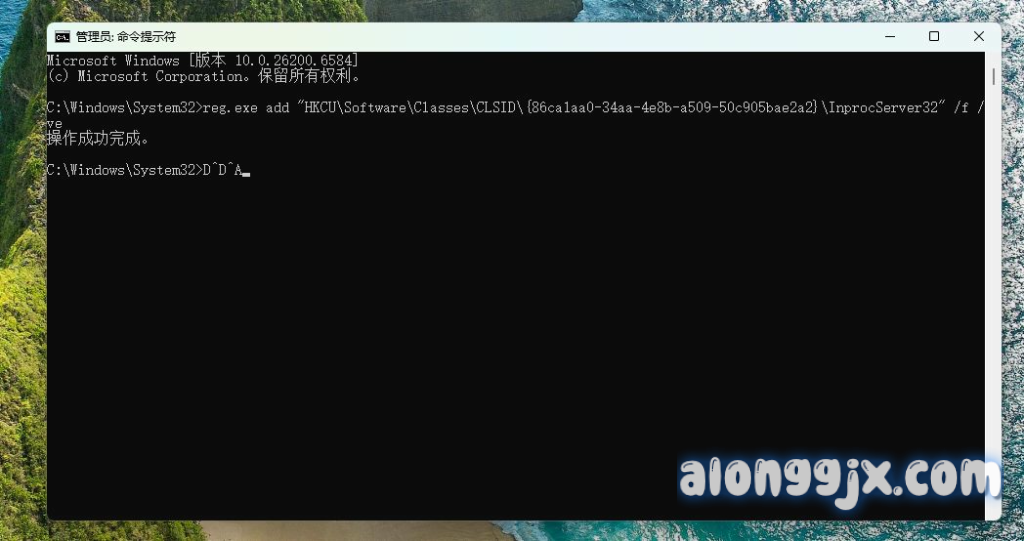
显示操作成功完成后,需要重启”资源管理器”。按Ctrl + Shift + Esc打开任务管理器 -> 搜索“资源管理器” -> 点击“重新启动”即可。
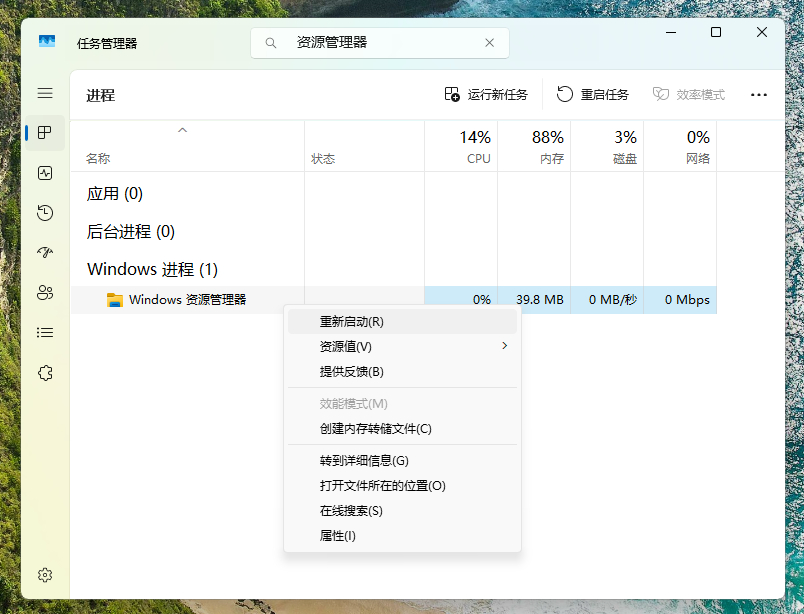
或者在cmd命令窗口输入如下代码:
taskkill /f /im explorer.exe & start explorer.exe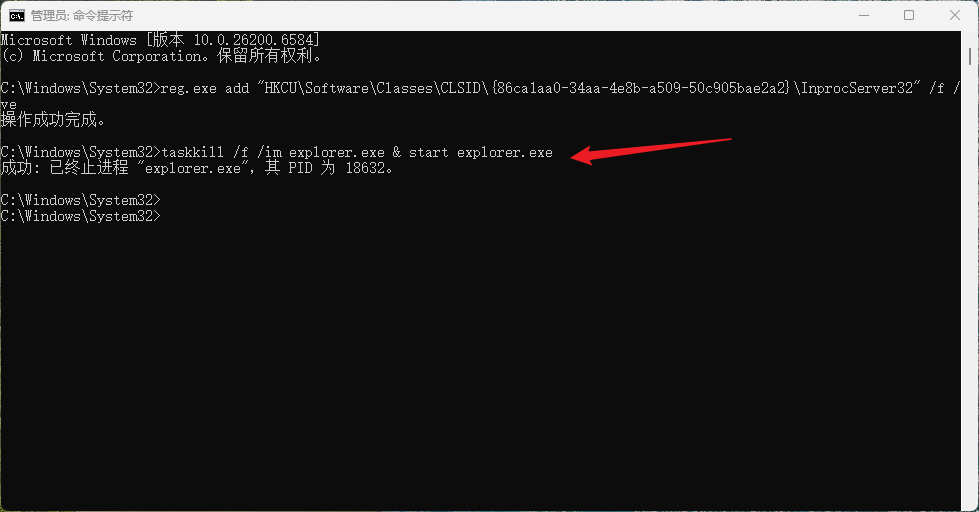
恢复原菜单方法:
左下角”开始”里面搜索”cmd’在命令提示符上面右键”以管理员身份运行”。打开窗口输入以下代码即可恢复:
reg delete "HKCU\Software\Classes\CLSID\{86ca1aa0-34aa-4e8b-a509-50c905bae2a2}" /f解决办法二(推荐)
原理: 在“阻止列表”里添加一个代表传统文件操作菜单的CLSID ({e2bf9676-5f8f…})。系统在加载新式菜单时,会检查这个列表,如果发现某个扩展在列表中,就阻止其被隐藏,从而让它直接显示出来。这是一种“将旧功能从隐藏名单中豁免”的思路。
通过注册表编辑器(最直接有效),这是最根本的解决方法,修改后立即生效。
打开注册表编辑器。按 Win + R键,打开“运行”对话框,输入 regedit,然后按回车。
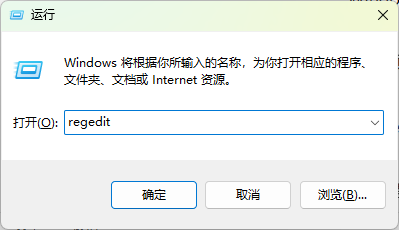
导航到指定的注册表路径,在注册表编辑器的地址栏中,复制并粘贴下面的路径,然后按回车,可以快速定位:
HKEY_LOCAL_MACHINE\SOFTWARE\Microsoft\Windows\CurrentVersion\Shell Extensions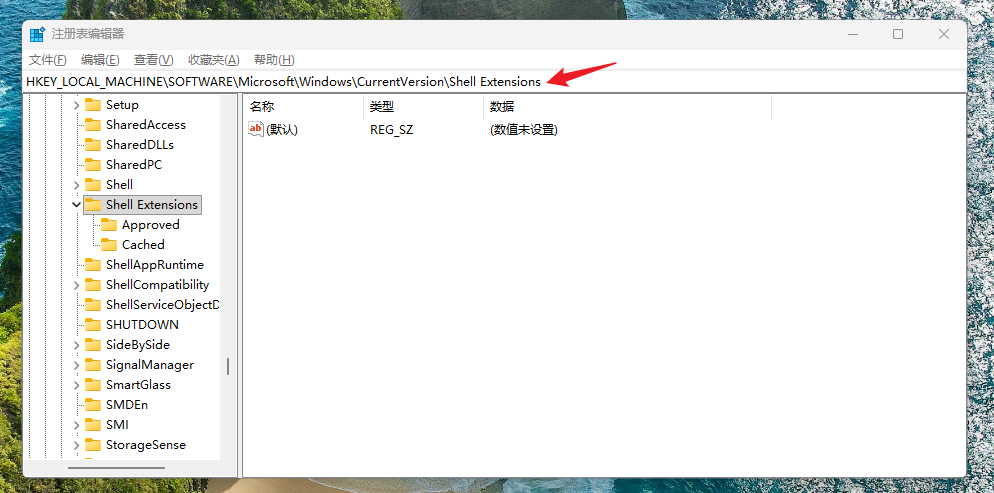
在 Shell Extensions上点击右键,选择 新建 -> 项。将新建的项命名为 Blocked(注意大小写)。
在 Blocked项右侧空白处,点击右键:新建 -> 字符串值。
将这个字符串值命名为:{e2bf9676-5f8f-435c-97eb-11607a5bedf7}
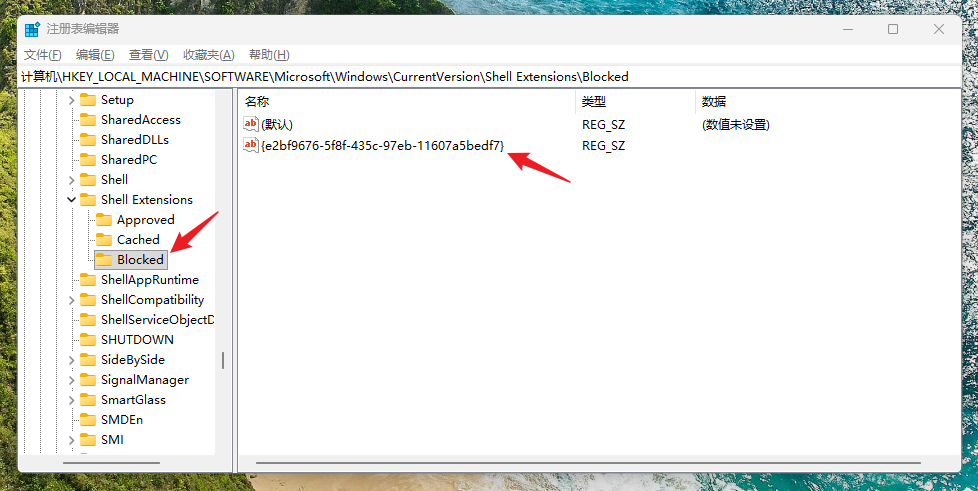
修改完成后,你需要重启“Windows 资源管理器”进程来使更改立即生效。按 Ctrl + Shift + Esc打开任务管理器。找到 “Windows 资源管理器” 进程。右键点击它,选择 “重新启动”。
恢复原菜单方法:
如果你之后又想改回Win11默认的紧凑型右键菜单,只需:再次打开注册表编辑器,导航到:
HKEY_LOCAL_MACHINE\SOFTWARE\Microsoft\Windows\CurrentVersion\Shell Extensions\Blocked在右侧找到之前创建的字符串值 {e2bf9676-5f8f-435c-97eb-11607a5bedf7}。右键点击它,选择 “删除”。再次重启“Windows 资源管理器”进程即可恢复。
总结
简单来说:解决办法一是从根上换回了旧的发动机,解决办法二是在新的发动机上调整了参数。车都能跑得很快,但驾驶感和油耗可能略有不同。看起来一样,实际是有体验的差别。














暂无评论内容