



前言
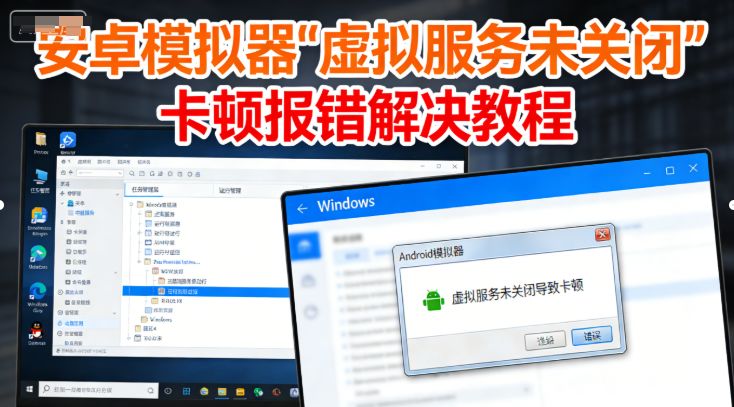
在使用雷电、夜神、MuMu 或蓝叠等安卓模拟器时,很多用户会遇到弹出提示:“虚拟服务未关闭,会导致游戏异常或卡顿”。即使点击了模拟器自带的“一键修复”并重启,问题依然存在。
这是因为 Windows 10/11 系统自带的 Hyper-V 相关功能 占用了 CPU 的虚拟化技术(VT),导致模拟器无法直接调用硬件加速。本文将教你如何彻底关闭这些冲突项,让模拟器恢复满血性能。
方法一:关闭“内核隔离”(Win 11 用户首选)
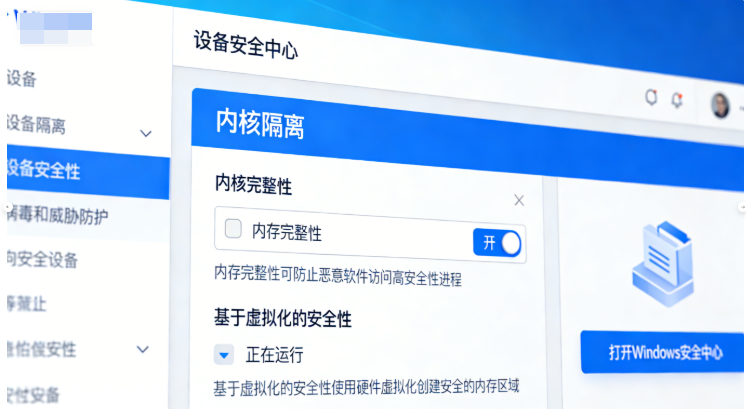
这是目前最常见、也是最容易被忽略的原因。即使你关了 Hyper-V,如果这个开关开着,模拟器依然会报错。
- 点击电脑左下角【开始】,搜索并打开 “Windows 安全中心”。
- 在左侧菜单中点击 “设备安全性”。
- 找到 “内核隔离详细信息”。
- 将 “内存完整性” 选项设置为 “关”。
- 注意: 修改后必须重启电脑才能生效。
提示: 调低此项可能会略微降低系统的防御强度,但对于运行安卓模拟器和提升游戏帧率至关重要。
方法二:在 Windows 功能中取消勾选相关项
有些隐藏的系统组件会强制开启虚拟化,建议全部手动关闭。
- 按下键盘的 Win + R 键,输入 optionalfeatures 并回车。
- 在弹出的窗口中,找到并取消勾选以下所有项(如果没找到某项可直接跳过):
- Hyper-V(包括其所有子项)
- Windows 虚拟机监控程序平台 (Windows Hypervisor Platform)
- 虚拟机平台 (Virtual Machine Platform)
- Windows 沙盒 (Windows Sandbox)
- 点击确定,等待系统处理完成后,点击立即重启电脑。
方法三:使用命令行强制禁用(进阶操作)
如果上述界面操作依然无效,可以使用管理员权限通过代码强制关闭引导项。
- 在任务栏搜索框输入 CMD,右键点击“命令提示符”,选择 “以管理员身份运行”。
- 在黑色窗口中输入(或直接复制)以下命令并回车:
bcdedit /set hypervisorlaunchtype off - 当显示“操作成功完成”后,手动重启电脑。
方法四:排查品牌机自带软件与杀毒软件
部分特定软件会锁定虚拟化资源,导致模拟器识别错误。
- 品牌电脑管家: 联想(Lenovo Vantage)、华为、小米等品牌的自带电脑管家中,通常会有“虚拟化保护”或“安全防护”开关,请在设置中将其关闭。
- 第三方杀毒软件: AVAST、AVG 或 360 等。例如 AVAST 的设置中有一项“启用硬件辅助虚拟化”,必须取消勾选。
⚠️ 重要警告:关闭后的影响
在执行上述操作后,以下 Windows 功能将无法正常运行:
- WSL2 (Windows Subsystem for Linux 2)
- Docker Desktop
- WSA (Windows 内置的安卓子系统)
这是由于安卓模拟器(基于 VirtualBox 或自有引擎)与 Windows 原生 Hyper-V 目前存在兼容性竞争,大部分情况下只能“二选一”。
结语
完成以上步骤后,再次打开模拟器,那个烦人的“虚拟服务未关闭”提示应该已经消失了。如果仍然报错,请检查 BIOS 设置中的 VT (Virtualization Technology) 是否处于 Enabled 状态。
© 版权声明
THE END













暂无评论内容